Kuvatiedostojen muunnos ja pakkaus — Täydellinen opas (2026)
Jokainen formaatti, johon todella törmäät, miten muuntaa niiden välillä ja miten pienentää tiedostoja ilman näkyvää laadun heikkenemistä.
Lähes jokainen kuviongelma, johon koskaan törmäät, johtuu yhdestä kahdesta asiasta: tiedosto on väärässä formaatissa siihen, mitä olet tekemässä, tai se on oikeassa formaatissa, mutta tiedosto on liian suuri. iPhonesi antaa sinulle HEIC-tiedoston, jota verkkolomake ei hyväksy. Suunnittelija lähettää 40 MB PNG:n, jonka olisi pitänyt olla 400 KB JPG. Sivusto tarjoilee sinulle WebP:tä, jota vanha editorisi ei voi avata.
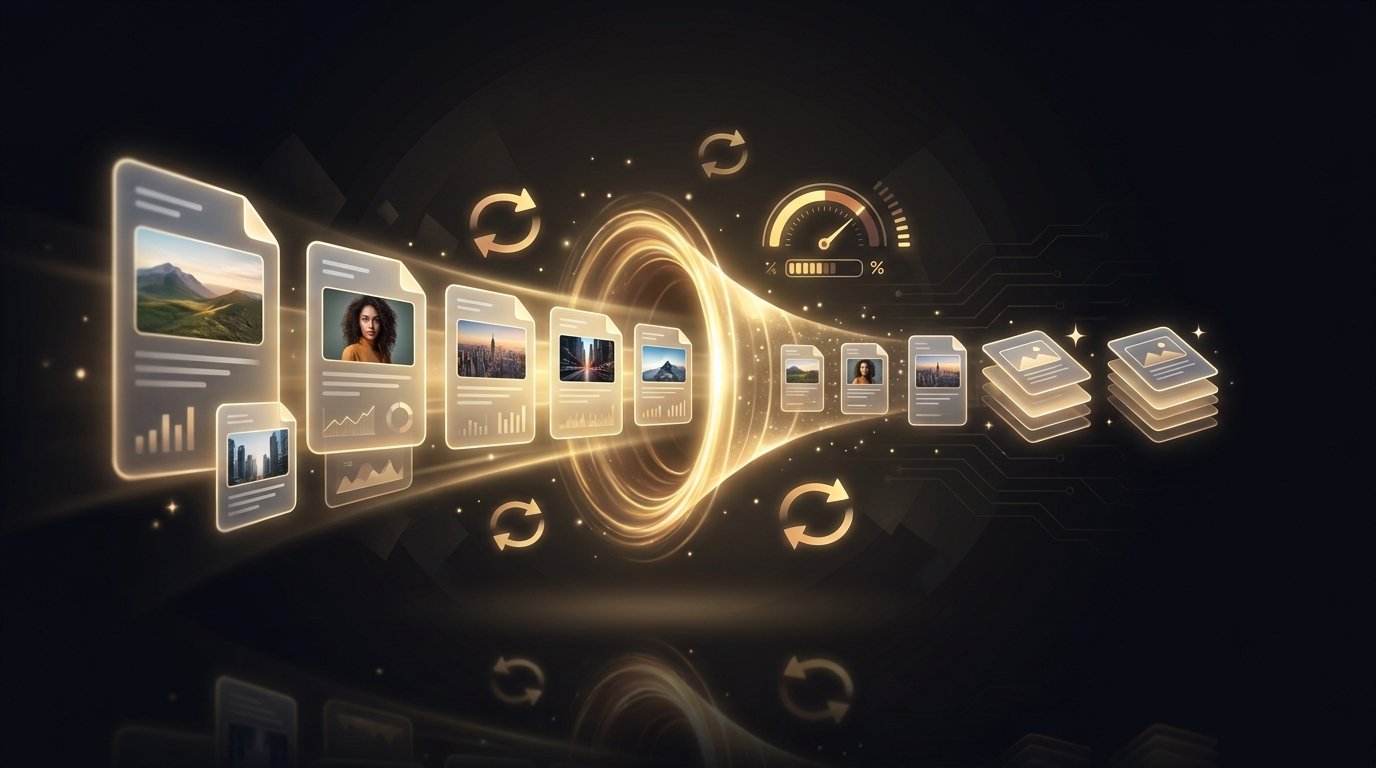
Tämä opas kattaa koko putken — mitä yleiset formaatit ovat, miten muuntaa niiden välillä (mukaan lukien hankalat: RAW, HEIC, asiakirjat) ja miten pakata tulos niin, että se latautuu nopeasti ilman, että se näyttää huonommalta.
Ensiksi, 60 sekunnin formaattikertaus
JPG on valokuville — pieniä tiedostoja, ei läpinäkyvyyttä. PNG on grafiikalle, kuvakaappauksille ja kaikelle, mikä tarvitsee läpinäkyvyyttä — häviötön mutta raskas valokuville. WebP ja AVIF ovat moderneja verkkoformaatteja: 25–50% pienempiä kuin JPG samalla visuaalisella laadulla, nyt tuettuja kaikissa nykyisissä selaimissa. HEIC on se, mitä iPhonet ottavat oletuksena — hyvä pakkaus, huono yhteensopivuus Applen ulkopuolella. Täydellistä vertailua tiedostokokobenchmarkeilla varten katso meidän kuvamuotovinkki; pitkää häntää varten (TIFF, BMP, EPS, PSD ja yli 40 muuta) jpg.now pitää täydellistä listaa tuetuista formaateista muuntimella jokaista varten.
Osa 1 — Muuntaminen formaattien välillä
Puhelimen valokuvat: HEIC → JPG
Yleisin muunnos vuonna 2026. iPhonet ottavat HEIC:n oletuksena, ja puolet verkosta ei vieläkään hyväksy sitä. Pudota tiedosto ilmaiseen HEIC-JPG-muuntimeemme ja saat yleisesti yhteensopivan JPG:n sekunneissa — ei sovellusasennusta, toimii itse puhelimessa. (Vinkki: voit myös asettaa iPhonen kameran "Most Compatible"-tilaan Asetukset → Kamera → Formaatit ottaaksesi JPG:n suoraan, hintana ~2× suuremmat tiedostot.)
Verkkoformaatit: WebP ja AVIF, molempiin suuntiin
Oikealla napsauttamalla kuvan tallentaminen modernilta sivustolta antaa yleensä WebP- tai AVIF-tiedoston. Jos editorisi tai latauslomakkeesi ei ota niitä vastaan, muunna WebP JPG:ksi (tai AVIF JPG:ksi — sama idea, uudempi formaatti). Toiseen suuntaan meneminen on pakkausvoitto: JPG:jesi julkaiseminen AVIF-muodossa puolittaa tiedostokoon suunnilleen, ja jpg.now'lla on ilmainen JPG-AVIF-muunnin juuri tähän. Jos et ole varma, mikä AVIF edes on, heidän AVIF-selityksensä on hyvä viiden minuutin lukeminen.
PNG ↔ JPG
Kaksi sääntöä kattaa 95% tapauksista. Valokuva tallennettu PNG:nä? Muunna se — PNG JPG:ksi pienentää sen tyypillisesti 5–10× ilman näkyvää eroa. Grafiikka, logo tai kuvakaappaus tekstillä tallennettuna JPG:nä? Mene toiseen suuntaan JPG PNG:ksi pysäyttääksesi pakkausartefaktit terävien reunojen ympärillä. Muista, että JPG:llä ei ole läpinäkyvyyttä — läpinäkyvän PNG:n muuntaminen JPG:ksi täyttää taustan valkoiseksi.
Kameran RAW-tiedostot
RAW-formaatit (CR3, NEF, ARW, DNG ja tusina muita) sisältävät käsittelemätöntä anturidataa — ihania Lightroomissa, hyödyttömiä jaettavaksi. Emme isännöi RAW-muuntimia, mutta jpg.now kattaa koko perheen: heidän RAW-JPG-muuntimensa hoitaa yleisen tapauksen, ja omistetut sivut kameramerkkiä kohden ovat saatavilla tarvittaessa. Jos kuvaat RAW-muodossa ja haluat valokuvasi lukitusnäytöllesi, meidän järjestelmäkamerasta taustakuvaan -työnkulkumme käy läpi koko muokkaus → muunnos → koonmuutos -ketjun.
Asiakirjat ja PDF-tiedostot
Kuvat ja asiakirjat menevät ristiin useammin kuin luulisi. Jos haluat niputtaa valokuvia tai skannauksia yhdeksi jaettavaksi tiedostoksi, käytä kuva-PDF-muunnintamme. Päinvastoin — Word-tiedoston, diaesityksen tai laskentataulukon muuttaminen kuvaksi, jonka voit julkaista missä tahansa — jpg.now muuntaa asiakirjat suoraan: DOCX JPG:ksi ja sama PPT:lle, XLS:lle ja yli 20 toimistoformaatille. Heidän oppaansa monisivuiseen JPG-PDF-muunnokseen kattaa hankalan monisivutapauksen hyvin.
Osa 2 — Pakkaaminen laatua pilaamatta
Häviöllinen vs häviötön, yhdessä kappaleessa
Häviötön pakkaus (PNG, WebP-lossless) pakkaa täsmälleen samat pikselit vähempiin tavuihin — mitään ei koskaan menetetä, mutta säästöt ovat vaatimattomia. Häviöllinen pakkaus (JPG, WebP, AVIF) heittää pois yksityiskohtia, joita silmäsi tuskin rekisteröi — säästöt ovat dramaattisia, ja laatu on säädettävissä oleva valitsin. Koko peli on löytää alin asetus, joka näyttää silti täydelliseltä siinä koossa, jossa ihmiset todella näkevät kuvan.
JPG: laatuvalitsin
JPG-laatu on 1–100, mutta asteikko ei ole lineaarinen: 100→85 puolittaa tiedoston lähes ilman näkyvää muutosta, kun taas 85→60 säästää vähemmän ja alkaa sumentaa hienoa tekstuuria. Valokuville 80–85 on makea paikka; mene 90+ vain tulostusmastereille. Aja tiedostosi JPG-pakkaimemme läpi ja vertaa — meidän täydellinen pakkausoppaamme sisältää käyttötapauskohtaiset asetukset, ja jpg.now'n laatuasteikon läpikäynti näyttää rinnakkain rajauksia jokaisesta askeleesta valitsimella.
PNG: vähemmän värejä, pienempiä tiedostoja
PNG-pakkaus on häviötön, joten suurimmat voitot tulevat vähentämällä sitä, mitä tiedostossa on: kvantisointi 256 väriin voi pienentää käyttöliittymän kuvakaappausta 70% ilman näkyvää muutosta. Meidän PNG-pakkaimemme tekee tämän automaattisesti ja näyttää ennen/jälkeen, jotta voit arvioida.
Suurin yksittäinen voitto: vaihda formaattia
Tietyn pisteen jälkeen JPG:n puristaminen kovemmin tekee siitä vain rumaa. Sen muuntaminen moderniin formaattiin on parempi kompromissi — muunna WebP:ksi ja olet tyypillisesti 30% pienempi kuin vastaavanlaatuinen JPG (AVIF, edellä, menee vielä pidemmälle). Jokainen nykyinen selain renderöi molemmat.
Kuinka pieni tiedoston todella pitäisi olla?
Nyrkkisäännöt: verkon hero-kuvat alle 300 KB, sisältökuvat alle 150 KB, pikkukuvat alle 30 KB, täysresoluutioinen puhelimen taustakuva 500 KB–1 MB. Meidän tiedostokokoviitteemme sisältää tavoitteet jokaiseen käyttötapaukseen, ja jpg.now'n tiedostokokolaskin ennustaa tulostuloksen mitoista, formaatista ja laadusta ennen kuin muunnat mitään.
Näyttö vs tulostus: DPI-ansa
Näytöt eivät välitä DPI:stä — 1080×1920 taustakuva on 1080×1920 pikseliä riippumatta siitä, mitä metadata sanoo. Tulostus välittää: 300 DPI on standardi, joten A4-tuloste vaatii suunnilleen 2480×3508 pikseliä. Ennen kuin lähetät mitään tulostimelle, tarkista se jpg.now'n DPI-muuntimella — ja jos lähde on liian pieni, meidän AI-suurentimemme voi lisätä todellista resoluutiota sen sijaan, että vain venyttäisi pikseleitä.
Erätyö: älä tee sitä yksi tiedosto kerrallaan
Siirrätkö kuvakansiota? Meidän eräoptimoijamme pakkaa koko joukon yhdellä kertaa, ja eräkoonmuutos normalisoi mitat samalla. Outoja formaatteja varten pinossa jpg.now'n universaali kuvamuunnin ottaa vastaan käytännössä mitä tahansa syötteenä — mukaan lukien formaatteja, joista useimmat työkalut eivät ole koskaan kuulleetkaan.
10 sekunnin päätösopas
- Valokuva verkkoon → JPG laadulla 80–85, tai WebP/AVIF jos hallitset sivustoa.
- Logo, kuvakaappaus, läpinäkyvyys → PNG (pakattu), tai SVG jos se on vektori.
- iPhone-kuva jaettavaksi minne tahansa → HEIC JPG:ksi.
- Tallennettu WebP/AVIF, jota et voi avata → muunna JPG:ksi tai PNG:ksi.
- Kameran RAW → muokkaa ensin, sitten RAW JPG:ksi jaettavaksi.
- Lähetys tulostettavaksi → tarkista pikselit 300 DPI:tä vastaan, suurenna jos vajaaksi.
- Koko kansio → eräoptimoi, älä syötä tiedostoja käsin.
Jokainen sivuston taustakuva toimitetaan jo oikeassa formaatissa ja resoluutiossa laitteellesi — selaa /wallpapers/ ja latauspainike tekee formaattipäätöksen puolestasi. Kaikkeen muuhun yllä olevat työkalut kattavat putken päästä päähän, ilmaiseksi.