Puhelimen lukitusnäyttö vs. aloitusnäyttö — Kuinka yhdistää ne
Suunnittelijoiden säännöt taustakuvien valintaan, jotka toimivat molemmilla näytöillä yhdessä.
Nykyaikaisissa puhelimissa on erilliset lukitusnäytön ja aloitusnäytön taustakuvat. Useimmat asettavat saman kuvan molemmille — ja se näyttää yleensä huonommalta kuin kahden toisiaan täydentävän kuvan valinta. Tässä on ohjeet niiden yhdistämiseen oikein.
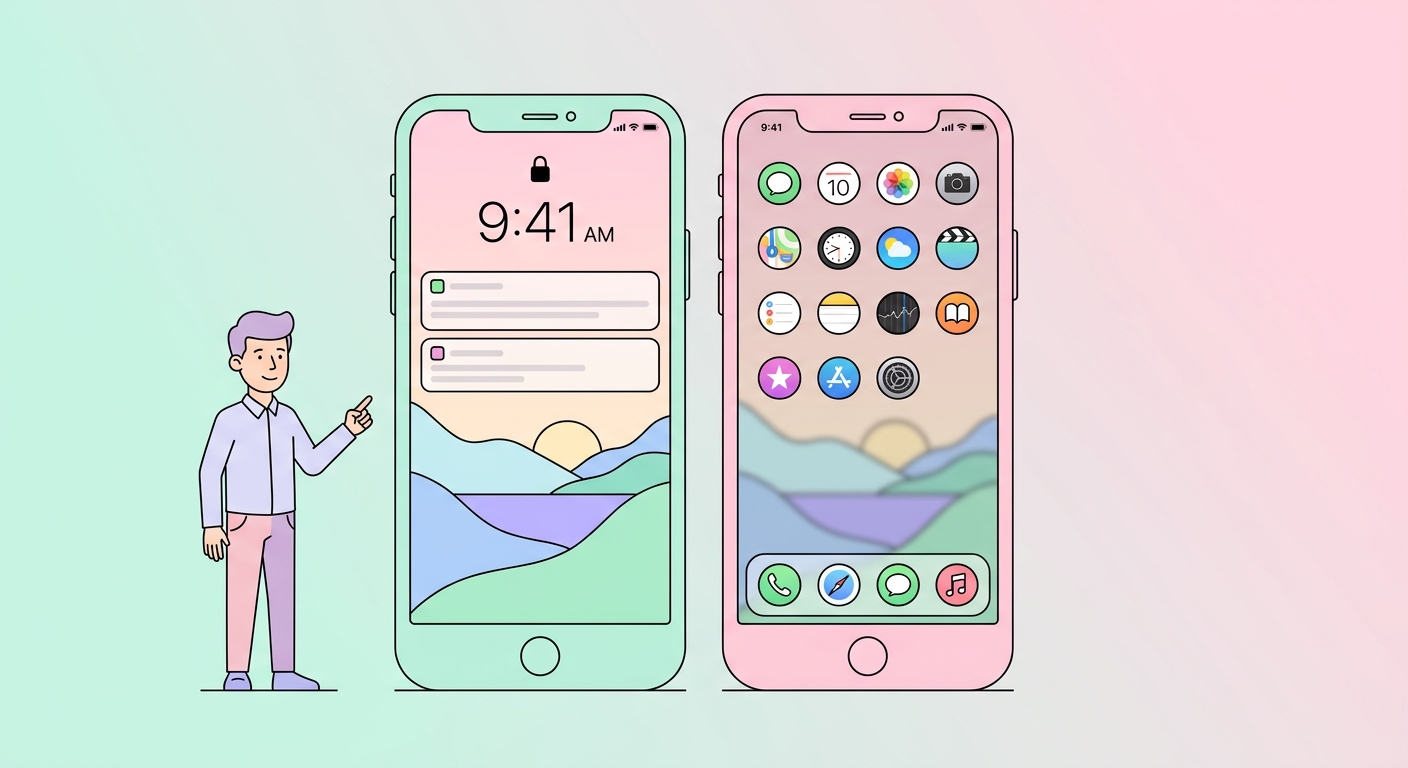
Miksi kaksi taustakuvaa
Lukitusnäyttöä hallitsevat kello ja ilmoitukset. Aloitusnäyttöä hallitsevat sovelluksesi. Erilaiset visuaaliset elementit tarkoittavat erilaisia optimaalisia taustoja.
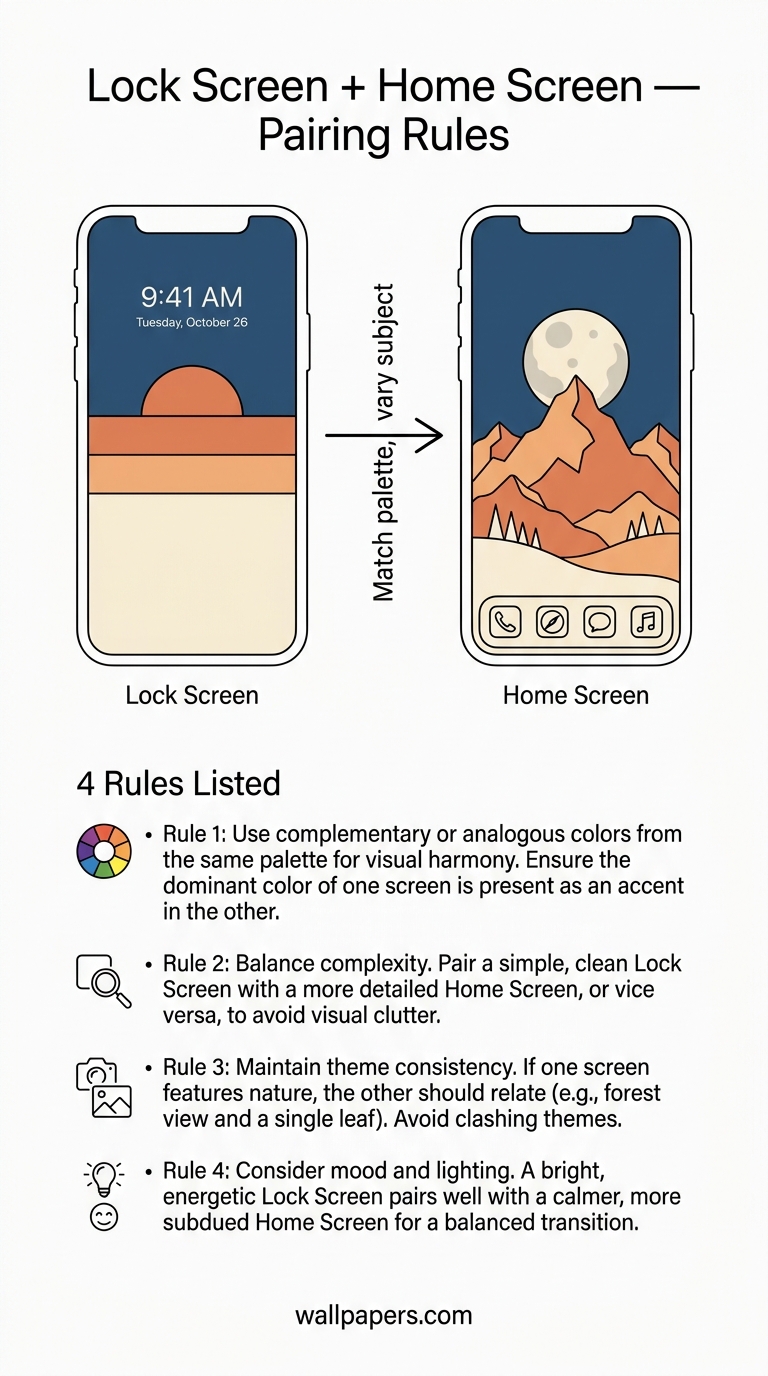
Yhdistämissäännöt
1. Yhdistä väripaletti, vaihtele aihetta
Sama värimaailma, eri kuva. Maisemallinen lukitusnäyttö ja abstrakti kuvio aloitusnäytössä, molemmat salviavihreän sävyissä. Selaa esteettisiä kokoelmia löytääksesi yhteensopivia pareja.
2. Lukitusnäyttö = yksinkertainen. Aloitusnäyttö = vilkkaampi.
Iso luettava kello tarvitsee tilaa. Sovellusruudukko kestää enemmän visuaalista tekstuuria. Jos teet päinvastoin, sovellukset katoavat taustaan.
3. Tai: lukitus = näyttävä sankari, aloitus = yksivärinen tausta
Vaikuttava lukitusnäyttö, jonka ihmiset näkevät nostaessaan puhelimen, ja sitten rauhallinen minimalistinen tausta sovellusten alla. Rajaa kuvia rajaustyökalullamme saadaksesi osan rauhalliseksi taustaksi.
4. Yhdistä vuorokaudenaika
Jos aiot käyttää keskittymistiloja, jotka vaihtavat taustakuvia automaattisesti, auringonlasku-/auringonnousuparit ovat upeita.
iOS-kohtaiset vinkit
iOS 16+ tukee useita lukitusnäyttöjä (keskittymistiloja). Aseta "Työ" / "Uni" / "Henkilökohtainen" eri yhdistetyillä taustakuvilla.
Android-kohtaiset vinkit
Material You (Android 12+) poimii värit aloitusnäytön taustakuvasta järjestelmän käyttöliittymään. Valitse taustakuva, jossa on vahva hallitseva väri, jonka haluat näkyvän painikkeissasi.
Työkalu: poimi väripaletti lukitusnäytöstä käytettäväksi aloitusnäytössä
Vedä lukitusnäytön kuvasi väri työkaluihimme, saat hallitsevat värit ja löydä sitten aloitusnäytön taustakuva näissä sävyissä — katso sininen, vihreä, vaaleanpunainen kokoelmat.
Kokeile ilmaisia työkalujamme
- Kuvan koon muuttaja — pikselintarkka pienennys + suurennus.
- Muunna WebP:ksi — 30-50% pienemmät tiedostot kuin JPG.
- Taustan poistaja — yhden klikkauksen leikkaus.
- Sosiaalisen median koon muuttaja — jokaisen alustan tarkat mitat.
- Joukkokäsittely — käytä mitä tahansa työkalua jopa 200 kuvaan kerralla.
Selaa koko työkaluluetteloa tai muita oppaitamme.